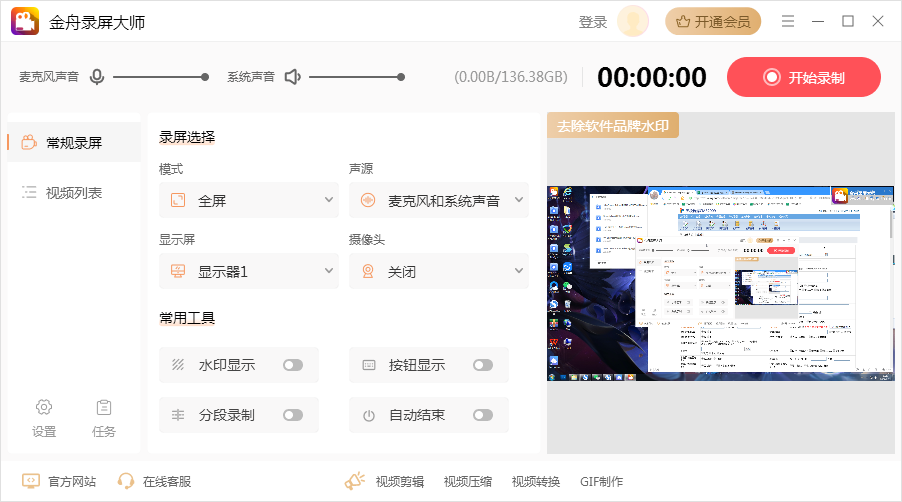
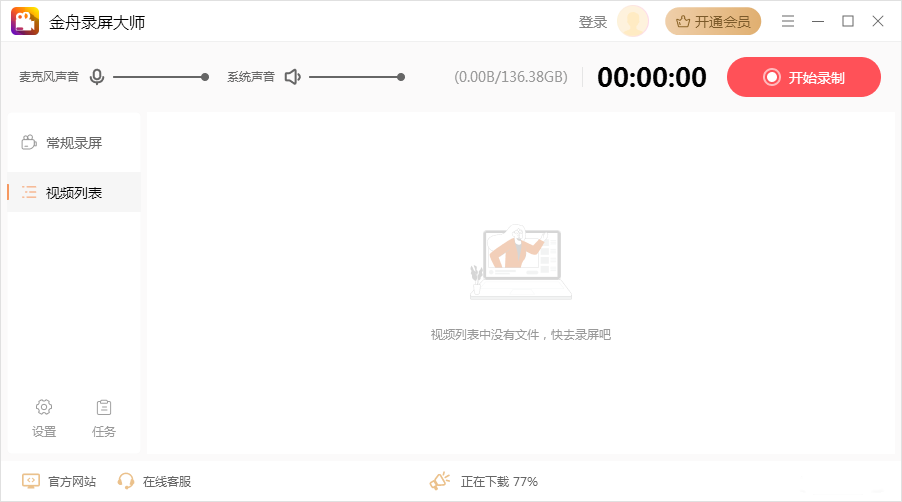
 金舟录屏大师是一款操作简便、功能全面的电脑屏幕录制工具,专为满足用户多样化的录屏需求而设计。无论是教学视频、游戏实况、在线会议还是日常操作演示,它都能轻松应对。软件提供多种录制模式与高清画质选项,支持同步录制系统声音、麦克风音频及摄像头画面,并兼容MP4、AVI、MKV、GIF等主流视频格式,让录屏更高效、更自由。

核心功能亮点
金舟录屏大师集多项实用功能于一身,主要特色包括:
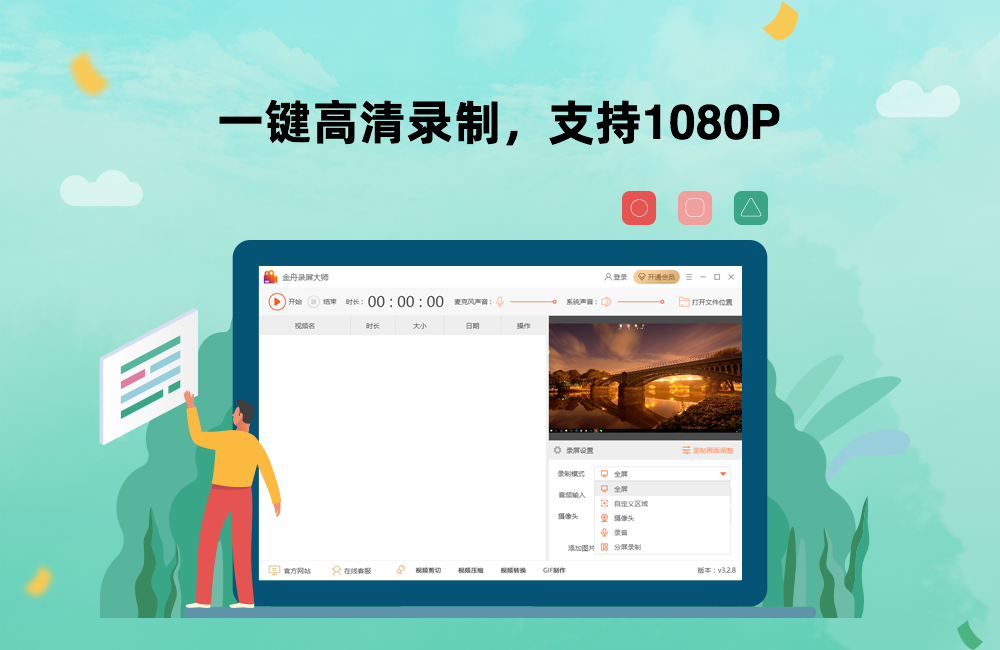
- 全屏一键录制:点击即可开始全屏录制,支持自定义画质,并可在录制过程中使用画笔、选框等工具实时标注。
- 自定义区域录制:自由框选任意屏幕区域,精准捕捉所需内容,灵活高效。
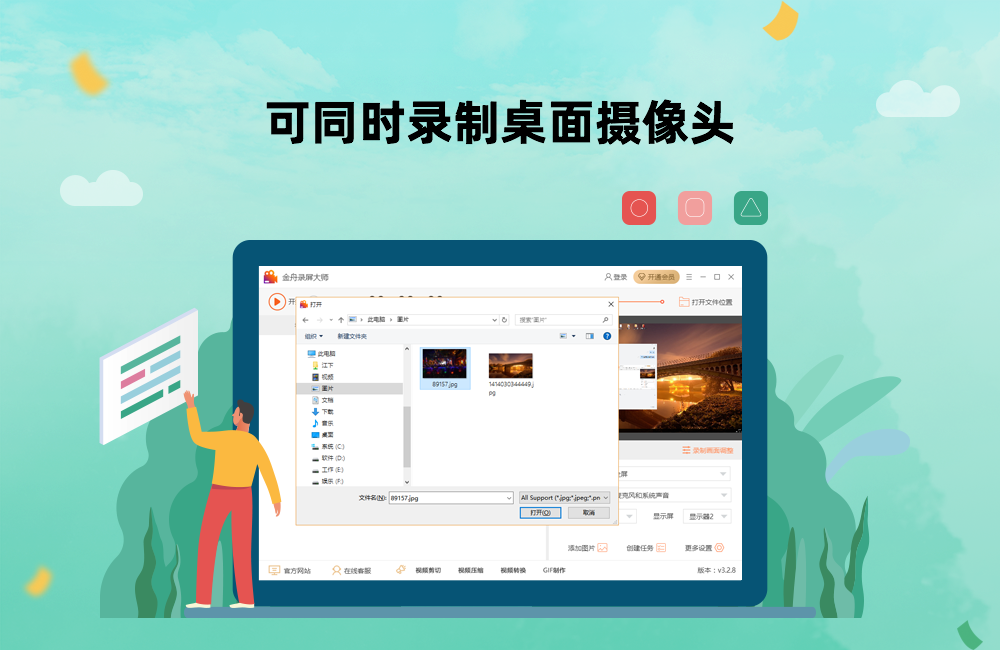
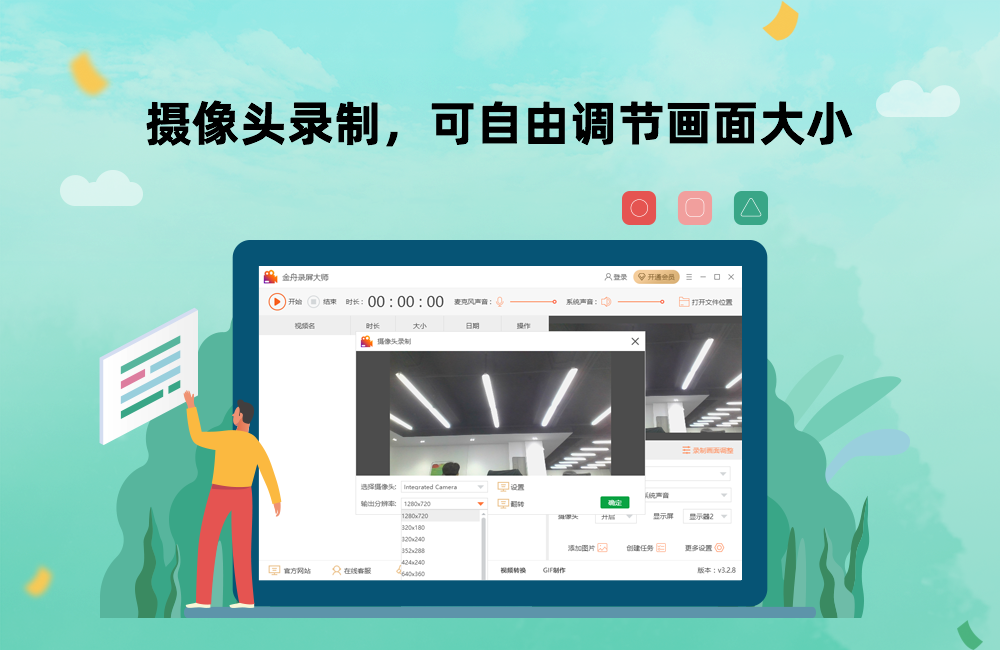
- 摄像头同步录制:可单独或与桌面画面同时开启摄像头,自由调整摄像头位置与大小。
- 多视角画面组合:支持桌面+摄像头双画面录制,适用于教学、直播、演示等多种场景。
- 高品质音频采集:提供系统声音、麦克风或两者同时录制三种模式,确保音画同步清晰。
安装流程说明
安装金舟录屏大师非常简单,只需按以下步骤操作:
- 在天极下载站获取安装包;
- 双击下载完成的安装程序;
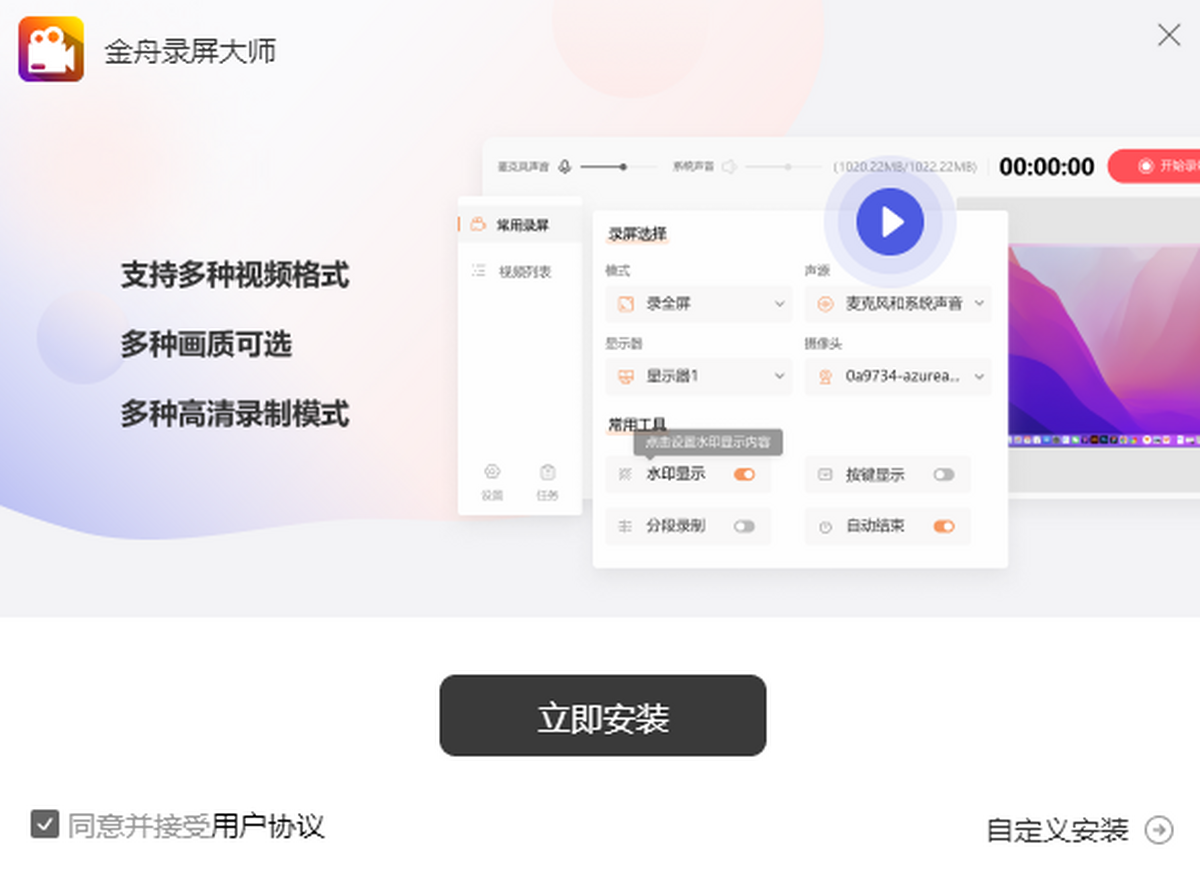
- 点击“立即安装”按钮;
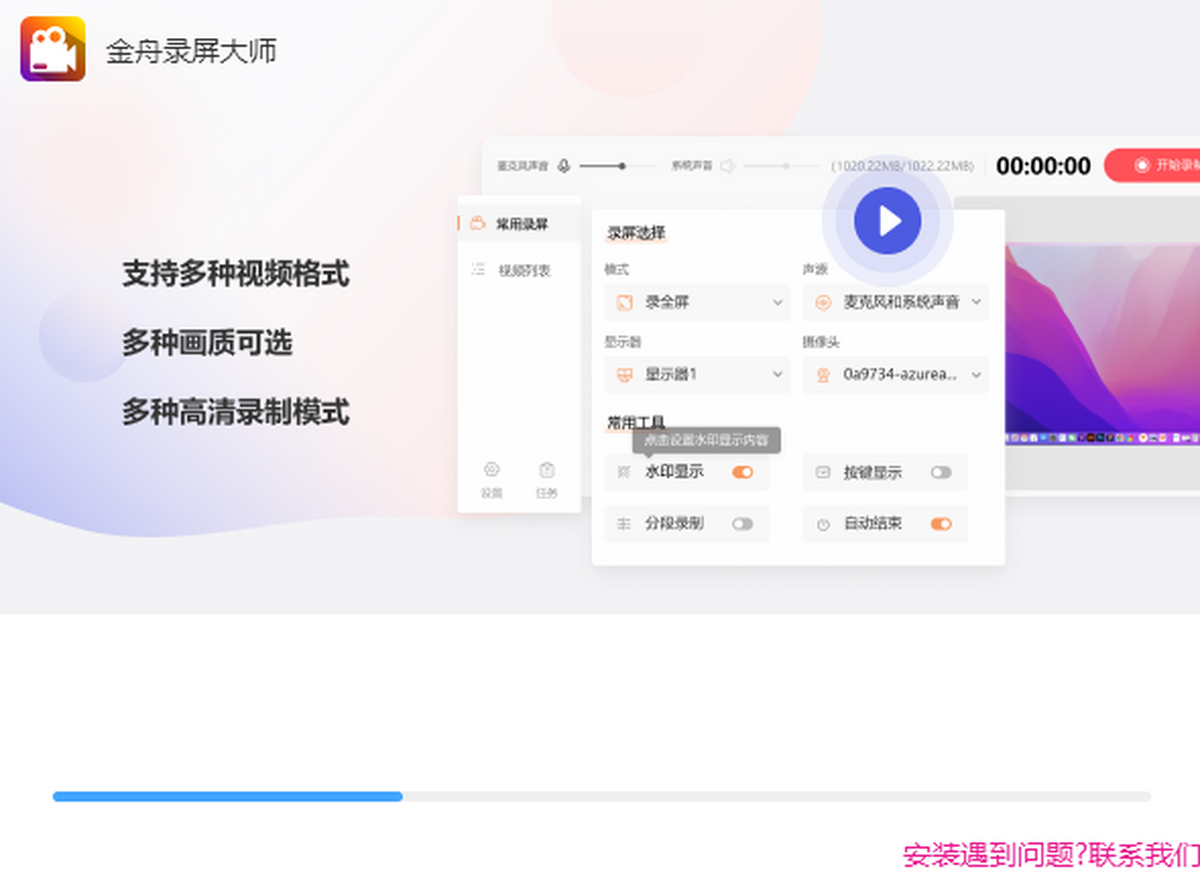
- 等待安装进度完成,即可启动软件开始使用。
常用操作指南
全屏录制游戏出现黑屏的解决方法:
- 打开游戏并进入对战界面;
- 按“Esc”键进入设置,选择【视频】选项;
- 将【窗口模式】改为“窗口”或“无边框”;
- 确认设置,游戏将以窗口模式运行,避免录屏黑屏。
单独录音操作步骤:
- 在软件右侧选择“录音”模式;
- 根据需要设置音频输入源(系统声、麦克风或两者);
- 点击“开始录制”;
- 录制过程中可通过桌面右上角或正下方的悬浮窗控制进度;
- 录制完成后,点击“前往导出文件位置”查看音频文件。
同时录制桌面和摄像头:
- 打开软件,在右下角选择“全屏”录制模式;
- 设置音频输入方式;
- 开启摄像头功能;
- 调整摄像头位置、分辨率等参数后点击“确定”;
- 返回主界面,点击左侧“开始”按钮;
- 倒计时结束后开始录制,可通过悬浮窗控制进程(注意:录制时摄像头画面默认隐藏);
- 结束录制后,点击“前往导出文件夹”即可查看视频。
常见问题解答
- 录制的视频保存在哪里?
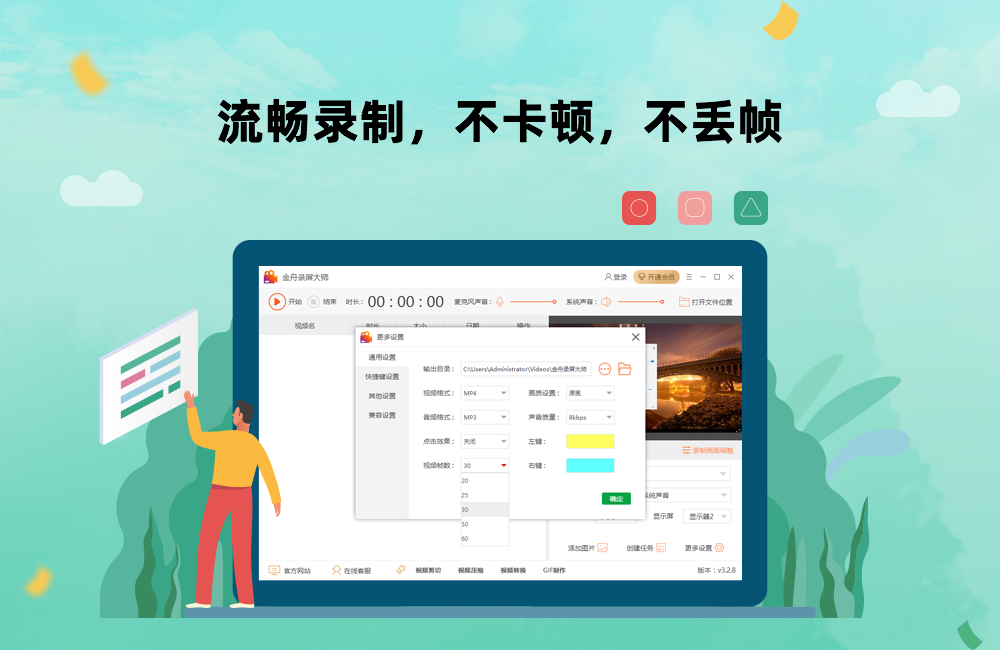
默认保存路径为:C:\Users\Administrator\Videos\金舟录屏大师。
- 如何更改输出文件夹?
点击软件右下角“更多设置”,在“输出目录”中选择新路径即可。
- 为什么只能录制3分钟?
免费版用户受时长限制,非VIP会员单次录制最长为3分钟。
- 如何开通VIP会员?
登录后点击软件右上角“开通会员”,可选择月度、年度或永久套餐,成为VIP后解除所有限制。
- 全屏录制游戏黑屏怎么办?
Win7系统下需将游戏设为“窗口”或“无边框”模式,避免全屏独占导致黑屏;无边框模式还可录制“英雄时刻”等特殊画面。
编辑推荐语
金舟录屏大师支持六大高清录制模式——全屏录制、自定义区域录制、应用窗口录制、摄像头录制、多屏同步录制及高品质音频录制,全面覆盖各类使用场景。配合多级画质调节与丰富的输出格式(MP4、AVI、MKV、WMV、FLV、GIF、MOV、WTV),无论是内容创作者、教育工作者还是普通用户,都能轻松实现专业级录屏体验。