爱剪辑

- 类型:辅助工具
- 语言:
- 版本:80.54.0
- 时间:2026-05-31 16:52:42
爱剪辑
视频编辑
简单易用
安全检测无病毒无外挂
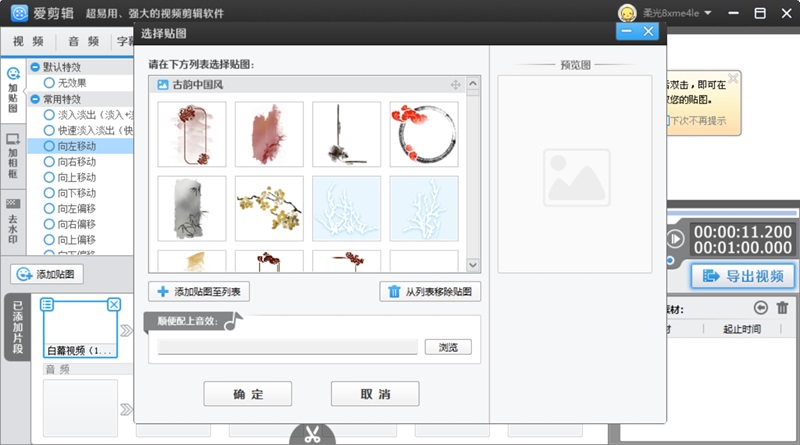
 爱剪辑是一款全民流行的视频剪辑软件,支持AI自动加字幕、智能调色、去水印、横屏转竖屏等丰富功能。凭借众多创新设计与影院级特效,它已成为当前超易用且功能强大的视频剪辑工具,适合各类用户轻松上手。

爱剪辑集多项实用与创意功能于一体,主要涵盖以下方面:
爱剪辑从设计之初便立足于国内用户的实际需求与使用习惯,摒弃复杂术语和繁琐操作,采用所见即所得的直观剪辑逻辑。即使零基础用户,也能轻松完成高质量视频创作,真正实现“人人都是生活导演”的理念。
历经六年以上研发打磨,爱剪辑在功能广度与深度上均达到行业领先水平。无论是好莱坞级文字特效、上百种风格滤镜、一键调色,还是专业的去水印、MTV字幕同步、相框贴图等功能,都做到既强大又易用,满足从日常记录到创意表达的多元需求。
团队对软件进行了近乎苛刻的性能优化,确保在主流配置电脑上也能实现丝滑剪辑体验。同时,对每一帧画面、每一个像素精雕细琢,输出成片画质清晰生动,细节丰富,媲美专业制作水准。
告别传统剪辑软件常见的崩溃、卡顿、蓝屏等问题,爱剪辑通过全面兼容性测试与稳定性强化,确保长时间剪辑过程安心顺畅,让用户专注于创意本身,自由发挥想象力。
从AI自动加字幕到智能去黑边、灰片色彩还原、HDR视频支持,再到音乐素材智能推荐,爱剪辑将人工智能深度融入剪辑流程,大幅降低技术门槛,让专业效果触手可及。
爱剪辑不仅关注当下体验,更前瞻性地布局未来技术。例如高标准触控支持、HDVideoEX极速高清引擎等创新,为跨设备、高效率创作奠定基础,持续推动视频剪辑软件的发展边界。
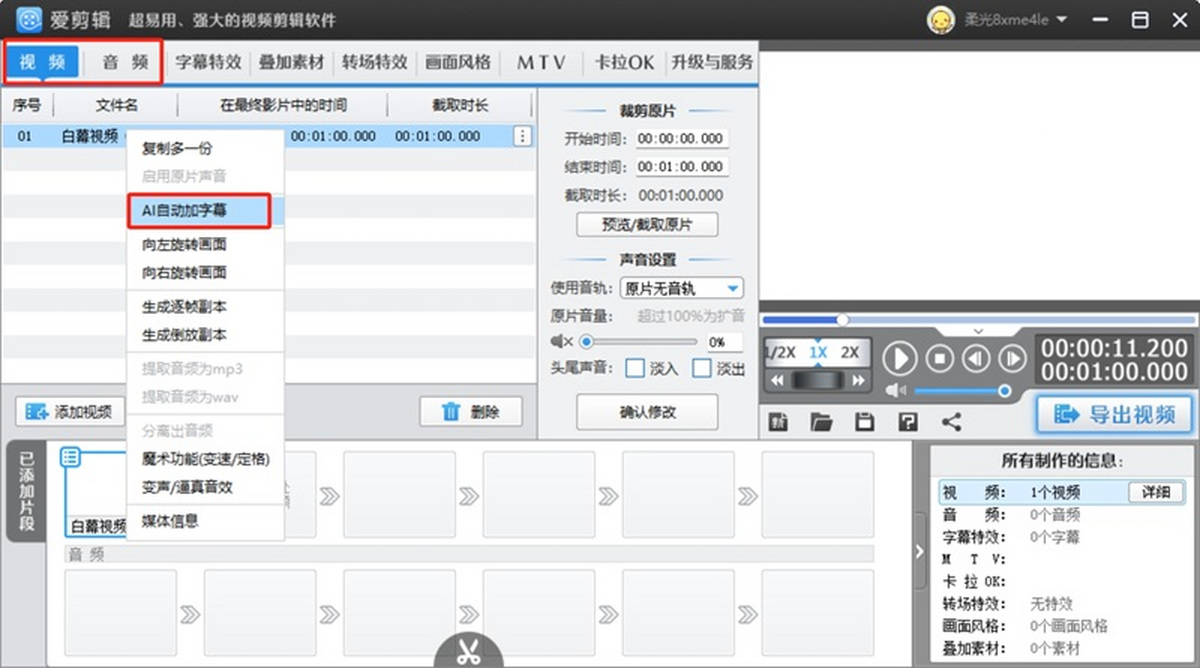
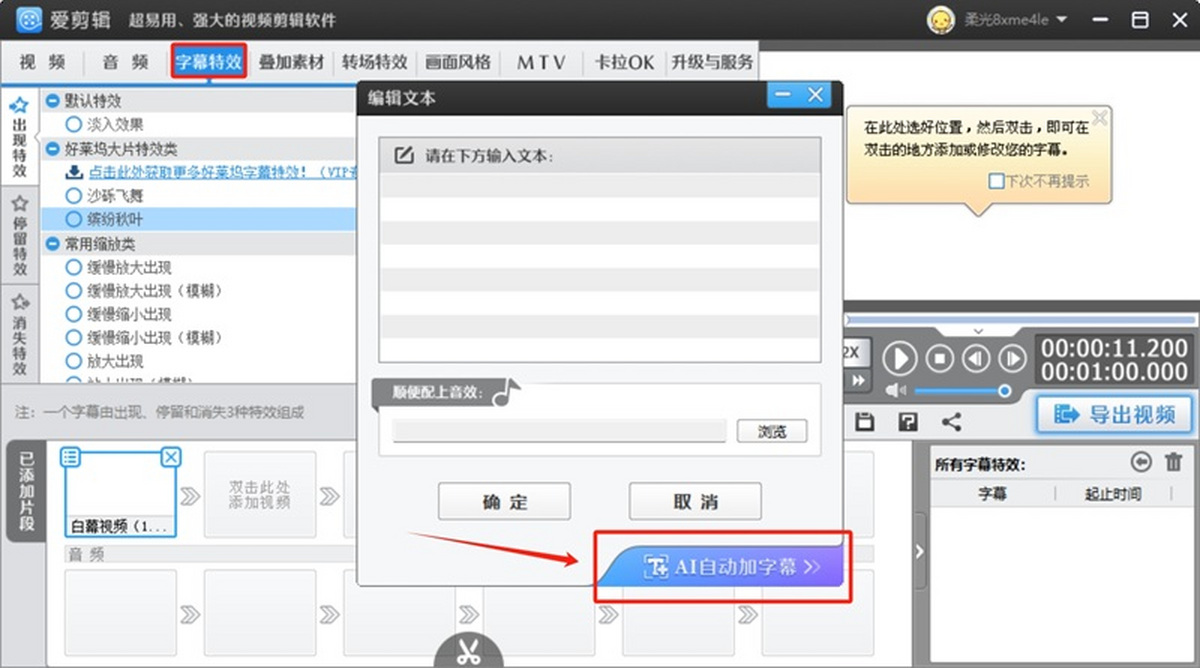
如何使用AI自动加字幕?
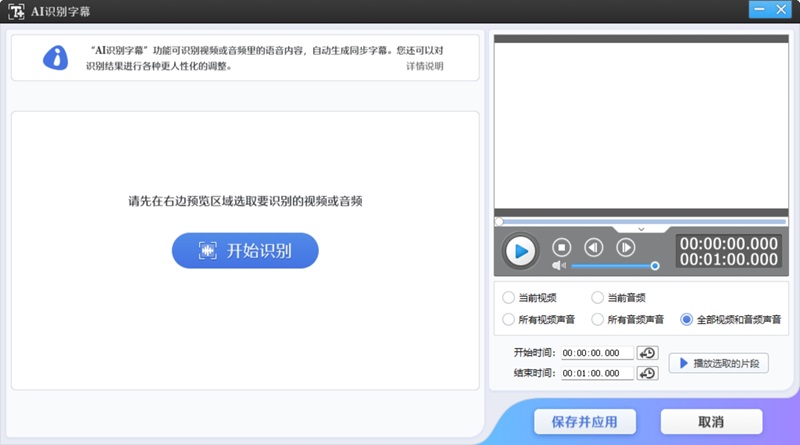
方法一:在“视频”或“音频”列表中右键点击目标文件,选择“AI自动加字幕”。
方法二:在“字幕特效”面板双击预览窗口,点击“编辑文本”对话框中的“AI自动加字幕”按钮。
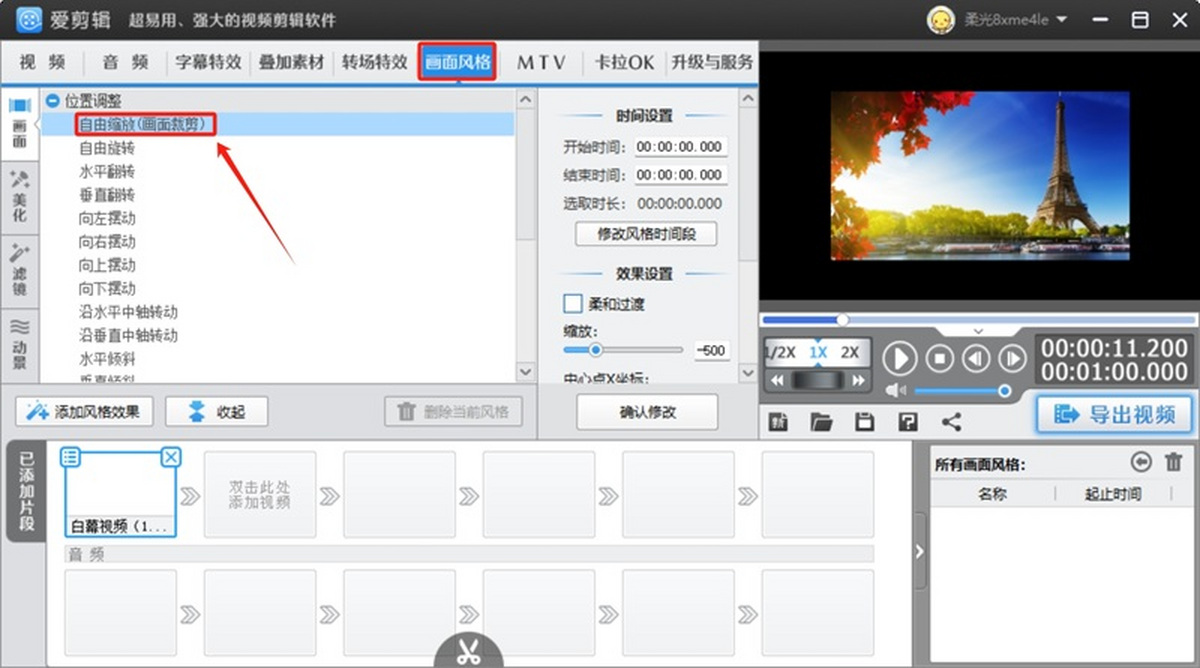
如何裁剪视频黑边?
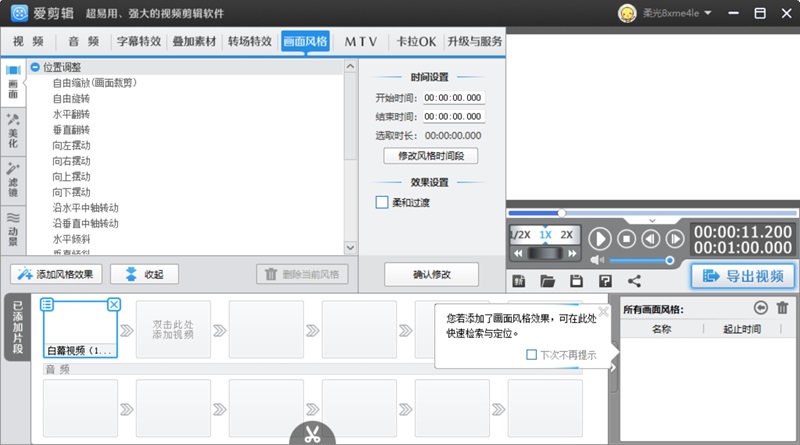
进入“画面风格”→“画面”面板,双击应用“自由缩放(画面裁剪)”,拖动“缩放”滑块至正值即可自动去除黑边。
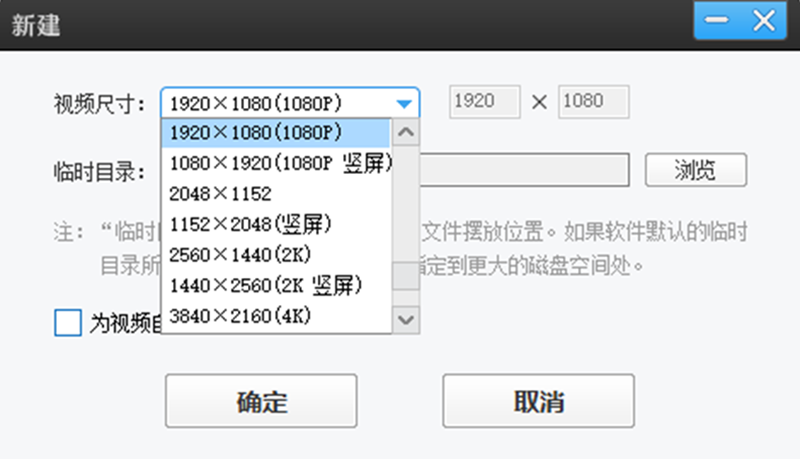
如何提升视频清晰度?
1. 新建项目时,在“视频尺寸”中选择1920×1080(1080P)或更高分辨率;
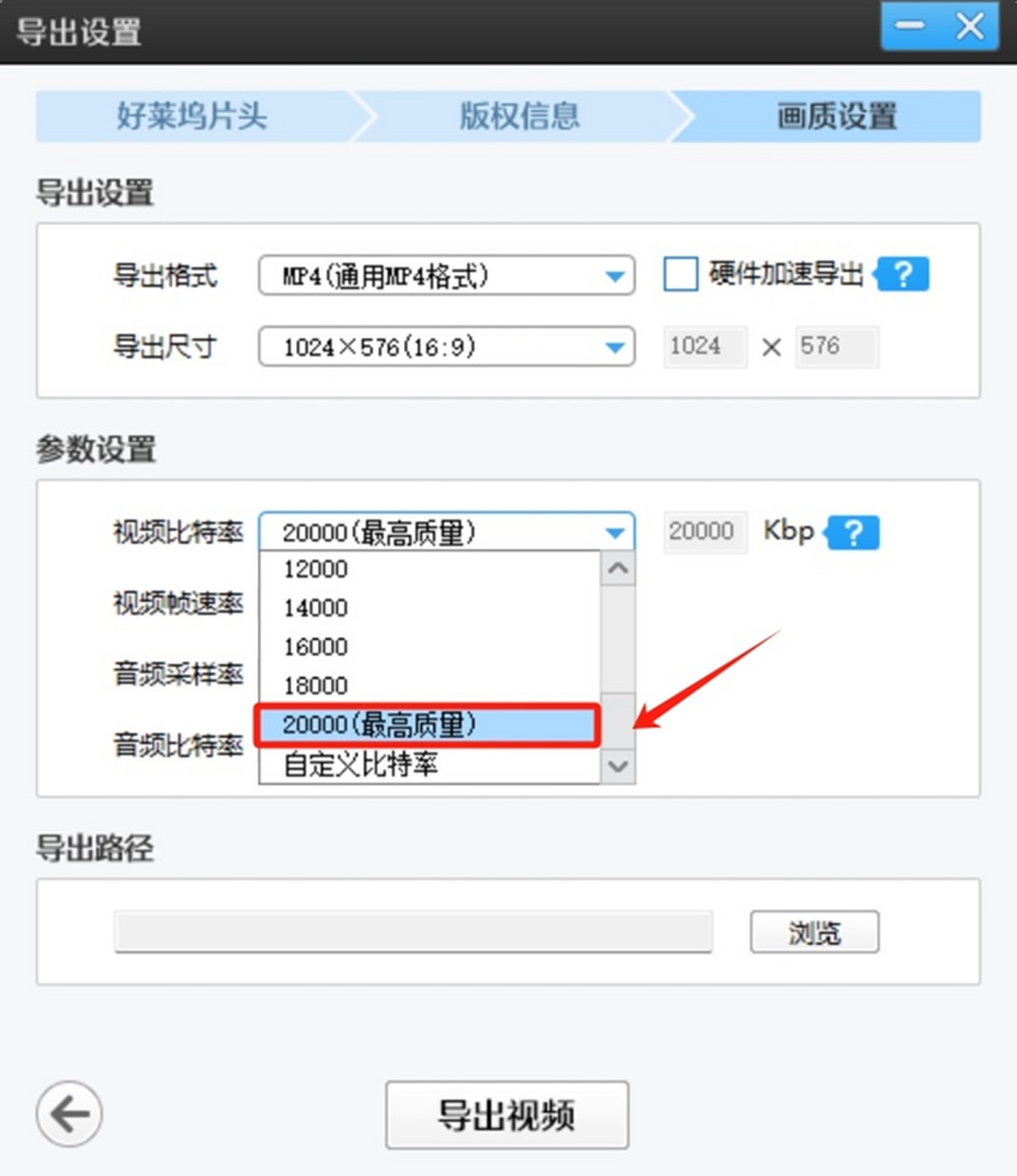
2. 导出时在“画质设置”中提高“视频比特率”,数值越高画质越清晰(文件体积也越大)。
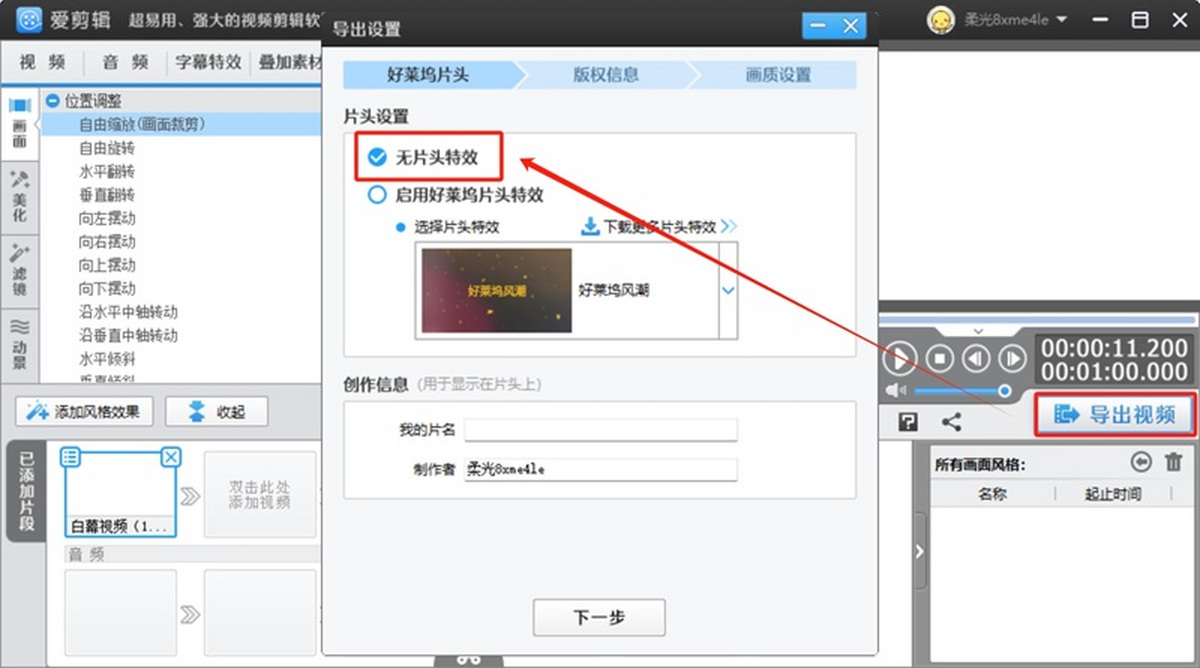
如何取消片头特效?
点击“导出视频”,在“好莱坞片头”选项卡中勾选“无片头特效”即可。
AI字幕识别后能否修改?
可以。在识别结果界面直接点击字幕文本或时间轴进行编辑,支持多行显示与精细调整。
能否单独修改某条AI字幕的样式?
支持。修改单条字幕后,软件会弹出是否同步到全部字幕的选项,灵活满足个性化需求。
如何返回主界面后继续编辑AI字幕?
在预览窗口右键点击字幕,选择“编辑文本”可快速修改当前字幕;选择“编辑AI识别的所有字幕”则返回完整编辑界面。
怎样旋转视频画面?
V3.8及以上版本可自动识别拍摄角度。若未自动校正,可在“已添加片段”中右键选择“向左/右旋转画面”手动调整。
时间参数必须手动输入吗?
不必。多数时间输入框旁设有“拾取”按钮,可一键获取当前播放时间点,操作高效便捷。
如何将视频分割成多段?
使用底部“超级剪刀手”功能:定位时间点后点击剪刀图标即可切割,重复操作可分多段。
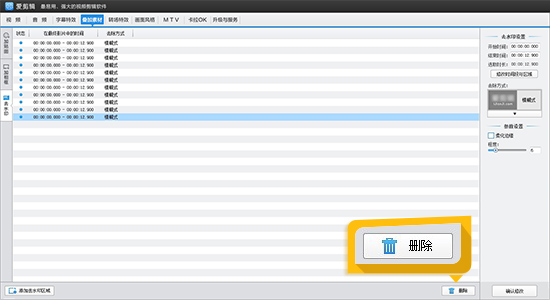
去水印具体怎么操作?
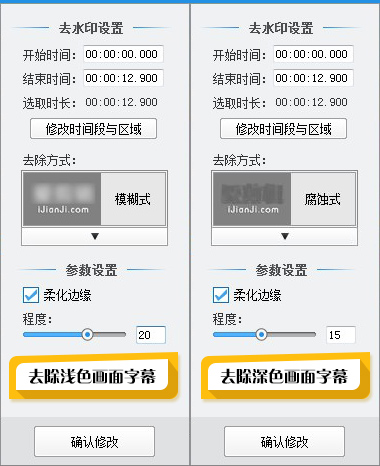
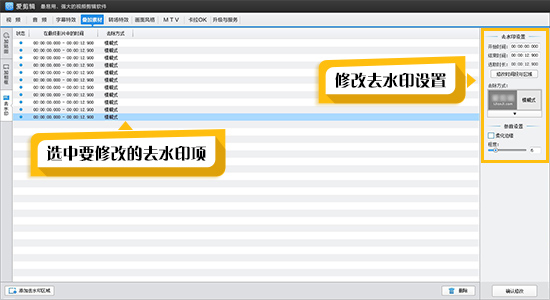
1. 在“叠加素材”→“去水印”中添加区域,选择作用范围;
2. 根据画面特点选择“模糊式”或“腐蚀式”去除方式,配合“柔化边缘”实现无痕效果;
3. 可随时在列表中修改或删除已添加的去水印效果。
爱剪辑是由深耕多媒体领域十余年的团队倾力打造的国民级视频剪辑软件。它以国人审美与使用习惯为核心,融合创新科技与艺术表达,历经六年打磨,终成一款真正“易用而不简单,强大而不复杂”的剪辑利器。无论你是记录生活点滴,还是追求创意表达,爱剪辑都能助你轻松实现心中所想,开启属于你的影像创作时代。